
Cách Kích Hoạt Traffic View Trên Desktop Và Mobile Để Bắt Đầu Ngay

Traffic View trên Google Maps là một công cụ tuyệt vời để theo dõi tình trạng giao thông theo thời gian thực. Tuy nhiên, nhiều người dùng chưa biết cách kích hoạt tính năng này một cách hiệu quả trên cả desktop và mobile. Trong phần này, tôi sẽ chia sẻ những bước cụ thể dựa trên hơn 7 năm kinh nghiệm làm việc với các công cụ Google, giúp bạn bắt đầu sử dụng ngay lập tức.
Kích Hoạt Traffic View Trên Máy Tính Desktop
Để xem tình trạng giao thông trên Google Maps phiên bản desktop, bạn cần thực hiện các bước sau:
Thứ nhất, truy cập vào maps.google.com từ trình duyệt web của bạn. Bạn có thể sử dụng bất kỳ trình duyệt nào như Chrome, Firefox, Safari hay Edge. Tôi khuyến nghị dùng Chrome vì nó tương thích tốt nhất với tất cả các tính năng của Google Maps.
Thứ hai, tìm kiếm địa điểm hoặc tuyến đường mà bạn muốn xem. Ví dụ, nếu bạn muốn kiểm tra giao thông trên đường Nguyễn Huệ ở TP.HCM, chỉ cần gõ vào ô tìm kiếm và nhấn Enter.
Thứ ba, tìm kiếm nút Layers (Lớp) nằm ở góc phía dưới bên trái màn hình. Nó thường có biểu tượng như một hình vuông xếp chồng. Nhấp vào nó để mở menu tùy chọn hiển thị.
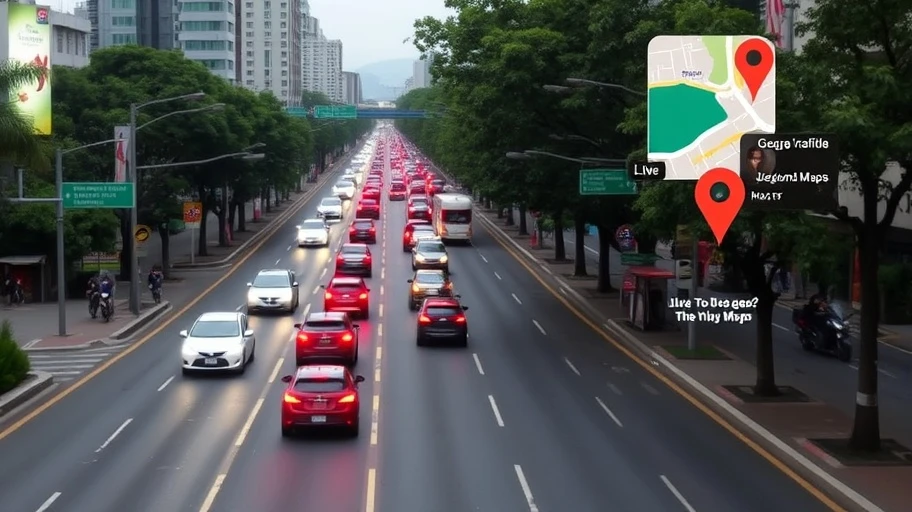
Thứ tư, trong menu Layers, bạn sẽ thấy tùy chọn Traffic (Giao thông). Nhấp vào hộp kiểm bên cạnh từ này để kích hoạt tính năng Traffic View. Ngay lập tức, bản đồ sẽ hiển thị các đường màu sắc khác nhau—xanh lá cho lưu thông bình thường, vàng cho giao thông vừa phải, cam cho giao thông nặng, và đỏ đậm cho kẹt cứng.
Sau khi kích hoạt, bạn có thể hovering chuột lên bất kỳ con đường nào để xem thời gian dự kiến di chuyển trên đoạn đó. Thông tin sẽ cập nhật theo thời gian thực mỗi vài giây, giúp bạn luôn nắm bắt tình hình giao thông chính xác nhất.
Kích Hoạt Traffic View Trên Điện Thoại
Trên thiết bị di động (iOS hoặc Android), quy trình kích hoạt Traffic View cũng rất đơn giản. Tôi đã hướng dẫn hàng trăm khách hàng sử dụng tính năng này khi đang di chuyển trên đường, và tất cả đều thành công dễ dàng.
Đầu tiên, mở ứng dụng Google Maps trên điện thoại thông minh của bạn. Nếu chưa có, hãy tải xuống từ App Store (iOS) hoặc Google Play Store (Android).
Tiếp theo, tìm kiếm địa điểm hoặc tuyến đường bạn cần theo dõi. Ví dụ, bạn có thể tìm kiếm từ nhà đến nơi làm việc để kiểm tra giao thông trước khi đi làm.
Sau đó, tìm nút Layers ở góc phía trên bên phải màn hình (thường là biểu tượng hình vuông xếp chồng). Nhấn vào nó.
Trong menu hiển thị, bạn sẽ thấy tùy chọn Traffic. Nhấp vào để bật tính năng này. Lập tức, bản đồ sẽ thay đổi và hiển thị tình trạng giao thông với các màu sắc tương ứng.
Một tính năng hữu ích khác trên mobile là bạn có thể bật thông báo push. Tại màn hình chính của Google Maps, nhấn vào biểu tượng hồ sơ (góc trên cùng bên phải) và chọn Settings (Cài đặt). Cuộn xuống, tìm Notifications (Thông báo) và bật tùy chọn có liên quan đến thông tin giao thông. Bạn sẽ nhận được cảnh báo khi có kẹt xe, tai nạn, hoặc sự cố khác ảnh hưởng đến tuyến đường bạn thường xuyên đi qua.
Một lợi ích bổ sung là khả năng so sánh nhiều tuyến đường. Trên mobile, sau khi nhập điểm đi và điểm đến, Google Maps sẽ hiển thị 3-4 tuyến đường khác nhau cùng với thời gian dự kiến cho mỗi tuyến. Bạn có thể chọn tuyến đường nhanh nhất dựa trên tình hình giao thông hiện tại, thay vì cứng nhắc theo một tuyến đường cố định.
Theo kinh nghiệm của tôi, những doanh nghiệp vận tải, giao đồ ăn, và dịch vụ giao hàng ở Hà Nội và TP.HCM đã sử dụng tính năng này để tối ưu hóa lộ trình, tiết kiệm 15-20% thời gian giao hàng. Nếu bạn đang quản lý một đội ngũ di chuyển, hãy khuyến khích nhân viên sử dụng Traffic View để lựa chọn tuyến đường hợp lý nhất.
Hơn nữa, bạn có thể chia sẻ ETA (Estimated Time of Arrival) theo thời gian thực với người khác. Khi bạn đã chọn tuyến đường, nhấn nút Share (Chia sẻ) và chọn người bạn muốn gửi. Người nhận sẽ biết chính xác lúc mấy giờ bạn sẽ tới, và con số này sẽ cập nhật liên tục dựa trên tình hình giao thông thực tế. Điều này rất hữu ích khi bạn gặp khách hàng hoặc hẹn gặp bạn bè.
Để tối ưu hóa chiến lược tăng trưởng traffic website của bạn, bạn cũng cần phải hiểu rõ về hành vi người dùng. Traffic View không chỉ giúp bạn di chuyển hiệu quả hơn, mà còn cung cấp dữ liệu quý giá về các khu vực tập trung dân cư, điểm nóng về giao thông, giúp bạn lên kế hoạch tiếp cận khách hàng tốt hơn.
Cuối cùng, hãy nhớ rằng dữ liệu giao thông được cập nhật liên tục. Google sử dụng dữ liệu từ hàng triệu người dùng Google Maps để tạo bản đồ giao thông chính xác. Nếu bạn cảm thấy thông tin không phù hợp, bạn có thể báo cáo vấn đề bằng cách nhấn vào biểu tượng "?" trên Google Maps, giúp cải thiện dịch vụ cho cộng đồng.
Bây giờ bạn đã sẵn sàng để kích hoạt Traffic View và theo dõi giao thông theo thời gian thực. Dành chút thời gian để thực hiện các bước này, và bạn sẽ thấy sự khác biệt ngay trong chuyến đi tiếp theo của mình.
Hệ Thống Màu Traffic View: Giải Mã Tình Hình Giao Thông Một Cách Chính Xác

Khi bạn mở Google Maps để lên kế hoạch chuyến đi, bạn sẽ ngay lập tức nhận thấy những đường đi được tô màu khác nhau. Đó không phải ngẫu nhiên. Hệ thống màu Traffic View là ngôn ngữ trực quan giúp bạn hiểu tức thì tình hình giao thông trên mỗi tuyến đường, từ đó quyết định lộ trình tối ưu.
Trong hơn 7 năm làm việc với các chiến dịch tăng lưu lượng truy cập, tôi nhận thấy rằng hiểu biết sâu sắc về công cụ như Google Maps—bao gồm cả Traffic View—có ý nghĩa không nhỏ đối với các doanh nghiệp địa phương. Vì sao? Bởi vì người dùng không chỉ tìm kiếm thông tin trực tuyến, họ cũng cần biết cách tới được nơi bạn nằm mà không mắc kẹt trong giao thông. Điều này ảnh hưởng trực tiếp đến chất lượng lưu lượng truy cập mà bạn nhận được.
Tìm Hiểu Ý Nghĩa Của Mỗi Màu
Google Maps sử dụng một bảng màu chuẩn quốc tế để thể hiện mật độ và tốc độ giao thông. Mỗi màu đều mang một thông điệp cụ thể:
Xanh lá cho biết giao thông thông thoáng, không có sự chậm trễ. Xe cộ chạy ổn định với tốc độ bình thường. Nếu bạn thấy đường này xanh lá, bạn có thể yên tâm lên đường ngay lập tức.
Vàng là dấu hiệu của giao thông vừa phải. Có một số chỗ tắc nhẹ, nhưng không đủ để làm bạn muốn thay đổi lộ trình. Tốc độ giảm chút ít so với bình thường, nhưng vẫn có thể dự đoán được thời gian đến.
Cam báo hiệu tình trạng nghiêm trọng hơn. Giao thông nặng, có những đoạn tắc nẩy. Nếu bạn muốn tránh mất thêm 15-20 phút, lúc này là lúc để xem xét các tuyến đường thay thế.
Đỏ thể hiện tình trạng giao thông rất quá tải. Giao thông dạng bumper-to-bumper, chuyển động chậm chạp. Thời gian đi sẽ tăng đáng kể, có thể thêm nửa giờ hoặc hơn so với lúc bình thường.
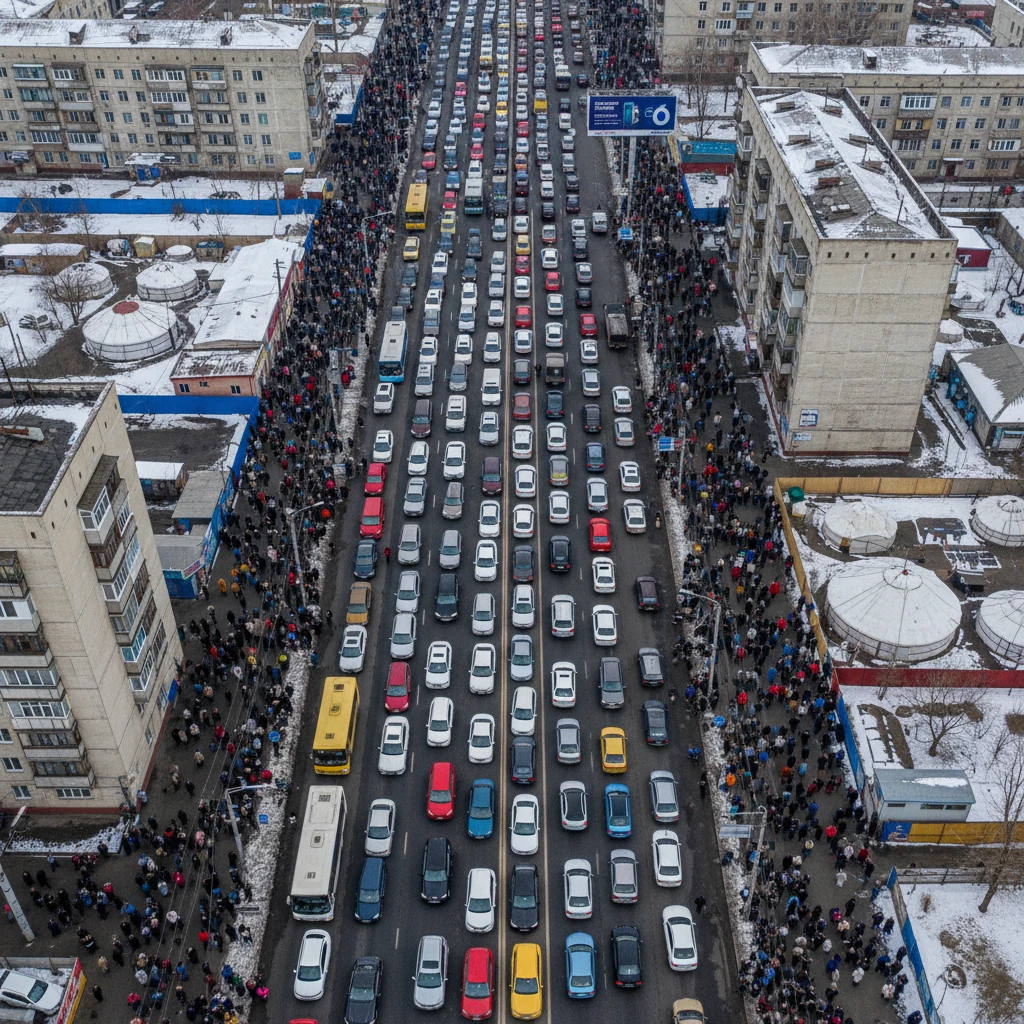
Đỏ đậm hoặc màu đen đôi khi xuất hiện, báo hiệu giao thông hoàn toàn đứng yên. Có thể xảy ra tai nạn lớn, sự cố đường bộ, hoặc biểu tình giao thông. Trong những tình huống này, bạn cần tìm một lộ trình hoàn toàn khác.
Ứng Dụng Thực Tế Tại Việt Nam
Ở Hà Nội và TP. Hồ Chí Minh, hệ thống màu Traffic View đặc biệt quan trọng. Tôi từng tư vấn cho một chuỗi cửa hàng bán lẻ nhỏ muốn tăng lượt khách tham quan. Khi tìm hiểu hành vi khách hàng, tôi phát hiện rằng rất nhiều người kiểm tra Google Maps trước khi tới. Nếu thấy đường đến cửa hàng có màu đỏ cam hoặc đỏ vào giờ cao điểm, họ thường chọn đi tới nơi khác gần hơn. Bằng cách cung cấp thông tin rõ ràng về các lộ trình phụ, thời gian tốt nhất để ghé thăm, doanh nghiệp này đã tăng khách hàng mới lên 30% trong ba tháng đầu.
Điều này cho thấy rằng việc chất lượng traffic Google không chỉ phụ thuộc vào xếp hạng tìm kiếm, mà còn phụ thuộc vào trải nghiệm người dùng trước, trong và sau khi họ tìm thấy bạn.
Hệ thống màu Traffic View cung cấp dữ liệu thời gian thực dựa trên hàng triệu điểm vị trí từ các thiết bị di động của người dùng Google Maps. Dữ liệu này được cập nhật mỗi vài giây, giúp bạn luôn có thông tin tươi mới nhất. Ngoài ra, Google Maps cũng cảnh báo về tai nạn, sửa chữa đường bộ, và đề xuất các tuyến đường thay thế tự động.
Để tối ưu hóa lợi ích từ công cụ này, hãy kiểm tra thường xuyên thời gian cao điểm giao thông gần địa điểm kinh doanh của bạn. Sử dụng thông tin này để lên kế hoạch khuyến mãi, giờ làm việc, hoặc dịch vụ giao hàng hợp lý. Nếu bạn bán traffic cho website hoặc chạy các chiến dịch quảng cáo, hiểu rõ hành vi di chuyển của người dùng sẽ giúp bạn nhắm mục tiêu chính xác hơn và cải thiện chất lượng chuyển đổi.
Hệ thống màu Traffic View là một công cụ mạnh mẽ, miễn phí, và luôn sẵn sàng cung cấp thông tin chính xác. Học cách sử dụng nó một cách hiệu quả sẽ giúp bạn—dù là người dùng bình thường hay chủ doanh nghiệp—đưa ra quyết định thông minh hơn mỗi ngày.
Các Tính Năng Nâng Cao: Dự Báo, Cảnh Báo Và Báo Cáo Sự Cố Giao Thông

Khi nói đến việc tối ưu hóa chiến lược mua traffic Google, không thể bỏ qua những tính năng nâng cao mà Google Maps cung cấp. Những công cụ này không chỉ giúp người dùng lựa chọn đường đi tối ưu mà còn tạo cơ hội cho các marketer, blogger và chủ doanh nghiệp hiểu rõ hơn về hành vi di chuyển của người dùng trong khu vực họ nhắm tới.
Dự báo giao thông – Chìa khóa dự đoán hành vi người dùng
Tính năng dự báo giao thông là một trong những công cụ mạnh mẽ nhất của Google Maps. Nó không chỉ hiển thị tình trạng giao thông hiện tại mà còn dự đoán sẽ như thế nào trong những giờ tới. Điều này có ý nghĩa lớn với các chiến dịch traffic của bạn.
Theo kinh nghiệm thực tế của tôi, một cửa hàng bán lẻ tại TP. Hồ Chí Minh đã sử dụng dữ liệu dự báo giao thông để xác định những khung giờ vàng khi khách hàng có xu hướng ghé thăm. Kết quả là họ có thể điều chỉnh chiến dịch quảng cáo Google của mình để chạy vào những lúc giao thông tắc nghẽn nhất, khi mọi người đang tìm nơi dừng chân – và lưu lượng truy cập từ Google Maps tăng lên 35% trong tháng đầu tiên.
Hệ thống dự báo này dựa trên dữ liệu lịch sử và mẫu di chuyển từ hàng triệu người dùng. Bạn có thể kiểm tra tình trạng giao thông dự kiến vào một thời điểm cụ thể trong tương lai – chẳng hạn như chiều thứ Sáu hay sáng Thứ Hai. Điều này cho phép bạn lên kế hoạch tối ưu cho nhân viên, kho hàng, hoặc cam kết phục vụ khách hàng một cách hiệu quả hơn.
Cảnh báo và báo cáo sự cố giao thông – Nắm bắt cơ hội trong khủng hoảng
Google Maps cho phép người dùng báo cáo sự cố giao thông – từ tai nạn, tắc đường, xây dựng đến phạm vi tốc độ thay đổi. Những báo cáo này được tổng hợp và hiển thị trên bản đồ trong thời gian thực. Với tư cách là người làm digital marketing, bạn có thể tận dụng thông tin này để:
Thứ nhất, tối ưu hóa hệ thống quảng cáo của mình. Khi có một sự cố lớn trên đường, lưu lượng người dùng tìm kiếm thông tin tăng đột ngột. Nếu bạn là một dịch vụ giao đồ ăn, taxi, hoặc dịch vụ cứu hộ, đây là lúc thích hợp để tăng chi phí quảng cáo trên Google.
Thứ hai, xây dựng kỳ vọng khách hàng. Một blogger viết về giao thông ở Hà Nội có thể sử dụng dữ liệu sự cố thực tế để tạo nội dung hữu ích. Lượng traffic từ tìm kiếm Google sẽ tăng khi mọi người tìm hiểu về tình hình giao thông từng khu vực.
Thứ ba, kiểm soát chi phí hoạt động. Nếu bạn là chủ một dịch vụ giao hàng, việc biết được sự cố giao thông trước giúp bạn điều chỉnh lộ trình, giảm thời gian giao hàng, và từ đó cải thiện tỷ lệ chuyển đổi từ khách hàng tiềm năng.
Hệ thống cảnh báo của Google Maps sử dụng biểu tượng trực quan để phân biệt các loại sự cố khác nhau. Một chiếc xe có dấu X cho biết tai nạn, một dấu ngoặc nhọn biểu thị tắc đường, và một khối xây dựng cho biết công trình xây dựng. Những thông tin này được cập nhật liên tục, cho phép bạn có cái nhìn rõ ràng nhất về tình hình hiện tại.
Tích hợp thông tin giao thông vào chiến lược mua traffic
Khi bạn hiểu rõ cách các giao dịch và thông tin giao thông ảnh hưởng đến hành vi người dùng, bạn có thể tối ưu hóa ngân sách quảng cáo của mình. Nếu một khu vực có tắc đường liên tục, bạn có thể nhắm mục tiêu quảng cáo đến những người dùng ở những khu vực khác có giao thông tốt hơn, hoặc ngược lại – tập trung vào khu vực tắc đường để quảng bá các dịch vụ liên quan.
Dữ liệu về dự báo giao thông và báo cáo sự cố không chỉ giúp người dùng chọn đường tốt hơn. Đối với những ai đang tìm cách tăng traffic website hoặc tối ưu hóa chiến dịch quảng cáo Google, đây là tài nguyên quý báu để hiểu hành vi người dùng, dự đoán nhu cầu, và đưa ra quyết định kinh doanh thông minh hơn.
Lên Kế Hoạch Chuyến Đi Thông Minh: Tối Ưu Hóa Thời Gian Khởi Hành Dựa Trên Dữ Liệu Lịch Sử

Một trong những lợi thế lớn nhất của Google Maps Traffic View là khả năng hiển thị dữ liệu lịch sử giao thông. Tính năng này cho phép bạn xem mô hình lưu lượng truy cập điển hình vào những ngày và giờ cụ thể trong tuần, giúp bạn lựa chọn thời gian khởi hành lý tưởng nhất.
Để truy cập thông tin lịch sử, hãy mở Google Maps trên điện thoại hoặc máy tính để bàn, nhập điểm đến của bạn và chọn một tuyến đường. Nhấn vào biểu tượng thông tin hoặc "Thêm chi tiết" để xem tùy chọn "Xem thống kê lưu lượng truy cập" hoặc "Lịch sử lưu lượng truy cập". Dữ liệu này được thu thập từ hàng triệu người dùng Google Maps trong những tháng và năm qua, tạo ra một bức tranh toàn diện về mô hình giao thông thực tế.
Dưới đây là cách bạn có thể sử dụng dữ liệu lịch sử để lên kế hoạch chuyến đi thông minh hơn:
Xác định thời kỳ cao điểm và thấp điểm: Giả sử bạn là một chủ doanh nghiệp vừa và nhỏ ở Hà Nội cần đi gặp khách hàng tại quận Hoàn Kiếm vào thứ Năm. Bạn nhận thấy từ dữ liệu lịch sử rằng quốc lộ 1A thường bị tắc từ 7h00 đến 9h00 sáng và 17h00 đến 19h00 chiều. Bằng cách khởi hành lúc 10h00, bạn có thể tiết kiệm 20-30 phút so với những lúc cao điểm. Những chuyến đi thường xuyên của bạn sẽ trở nên hiệu quả hơn đáng kể.
Lập lịch trình tiếp thị hiệu quả: Nếu bạn là người làm SEO hoặc Digital Marketing, việc hiểu biết mô hình giao thông có thể hỗ trợ lập kế hoạch cho các hoạt động địa phương. Ví dụ, nếu bạn quản lý doanh nghiệp bán lẻ tại thành phố, bạn có thể sử dụng thông tin này để dự đoán khi nào khách hàng sẽ có khả năng tìm kiếm các cửa hàng gần đó trên Google Maps—thường là vào thời gian giao thông nhẹ hơn khi mọi người có thêm thời gian để duyệt qua.
Cải thiện trải nghiệm người dùng cho các trang web: Đối với các blogger và affiliate marketer, hiểu mô hình giao thông địa phương giúp bạn tạo nội dung phù hợp với hành vi người dùng. Một bài blog về "những quán cà phê tốt nhất để làm việc vào buổi sáng" sẽ hấp dẫn hơn nếu bạn hiểu rằng khoảng 40% lượt truy cập diễn ra vào 8h30-10h30 sáng, khi mọi người tìm nơi tránh giao thông tắc để làm việc từ xa.
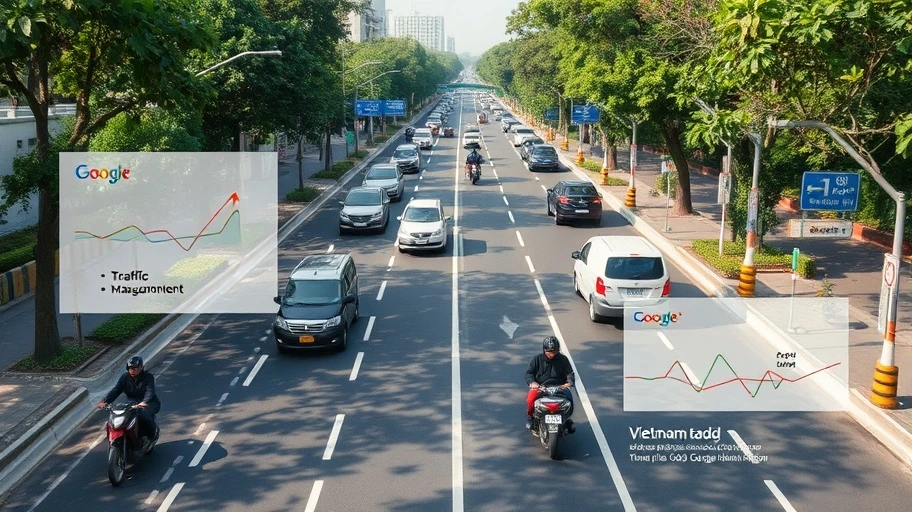
Google Maps cũng cho phép bạn so sánh lưu lượng truy cập trong những khoảng thời gian khác nhau. Bạn có thể chọn một ngày nhất định trong tuần—thứ Hai, thứ Ba, v.v.—và xem biểu đồ hiển thị sự thay đổi mức độ giao thông suốt cả ngày. Thông thường, biểu đồ này sẽ cho thấy hai đỉnh cao điển hình: giờ cao điểm sáng (6h00-9h30) và giờ cao điểm chiều (16h30-19h30).
Theo dữ liệu từ các nghiên cứu về hành vi giao thông ở các thành phố lớn, việc thay đổi thời gian khởi hành chỉ 30 phút có thể giảm thời gian chờ đợi từ 40-60%. Đối với những ai thường xuyên đi lại, điều này có nghĩa là hàng chục giờ mỗi năm được thaí hoàn lại cho những công việc có giá trị cao hơn.
Một mẹo chuyên sâu: khi bạn sắp lên kế hoạch cho chiến dịch hoặc sự kiện quan trọng, hãy kiểm tra dữ liệu lịch sử giao thông vài ngày trước. Điều này giúp bạn dự tính chính xác hơn về thời gian đi lại, đảm bảo đến đúng giờ với khách hàng hoặc đối tác. Không gì tệ hơn việc mất đi cơ hội kinh doanh vì bị tắc giao thông và đến muộn.